

Bitpie二次验证设置教程,安全锁必看
导读:Bitpie二次验证设置教程,安全锁必看这里集中了所有账户安全相关的功能,二次验证的开关就藏在这个页面里,界面设计得比较直观,一般不会找错位置。进入安全中心后,你会看到“谷歌验证器”或“两步验证”的选项,点击开启后系统会弹出一个二维码。设置完成后,每次登录Bitpie官网时,除了输入密码,系统还会要求你输入谷歌验证器生成的动态码。...
Bitpie二次验证设置教程,安全锁必看
打开Bitpie官网,登录账户后先别急着操作,找到右上角头像或“账户设置”入口,点进去就能看到“安全中心”选项。这里集中了所有账户安全相关的功能,二次验证的开关就藏在这个页面里,界面设计得比较直观,一般不会找错位置。
进入安全中心后,你会看到“谷歌验证器”或“两步验证”的选项,点击开启后系统会弹出一个二维码。用手机下载谷歌验证器App,扫描这个二维码就能完成绑定,整个过程不到一分钟。记得在手机上确认添加成功,再回到网页点击“我已绑定”继续下一步。
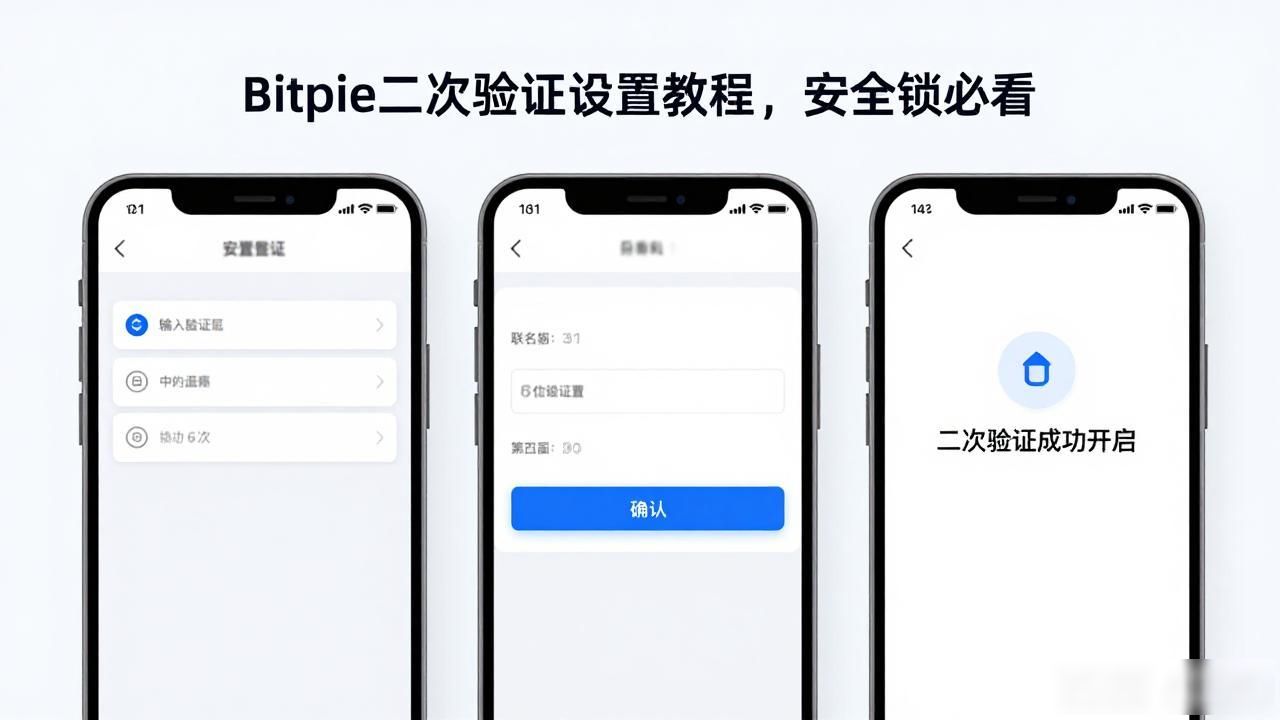
绑定成功后,页面会要求你输入一次验证码来确认操作有效。这个步骤是为了防止绑定过程中出现误操作,确保验证器已经能正常生成动态码。输入手机App上显示的6位数字,点击确认,系统会提示二次验证已成功开启。到这里,基础设置就完成了。
强烈建议你立即备份恢复密钥,这个密钥是一串字符或二维码图片,在安全中心里能找到“备份”或“恢复码”按钮。如果哪天手机丢了或App被卸载,没有恢复码就意味着账户可能永久无法登录。把恢复码截图存到加密笔记里,或者打印出来放在安全的地方,千万别只存在手机里。
设置完成后,每次登录Bitpie官网时,除了输入密码Bitpie二次验证设置教程,安全锁必看,系统还会要求你输入谷歌验证器生成的动态码。这个动态码每30秒刷新一次如何在Bitpie官网中设置二次验证,即使密码泄露,黑客也无法绕过验证登录你的账户。如果手机不在身边,可以使用之前备份的恢复码作为备用方案。整个流程操作下来不到五分钟,却能为你的数字资产加上一道实实在在的保险锁。
ZBLOG版权声明:以上内容作者已申请原创保护,未经允许不得转载,侵权必究!授权事宜、对本内容有异议或投诉,敬请联系网站管理员,我们将尽快回复您,谢谢合作!